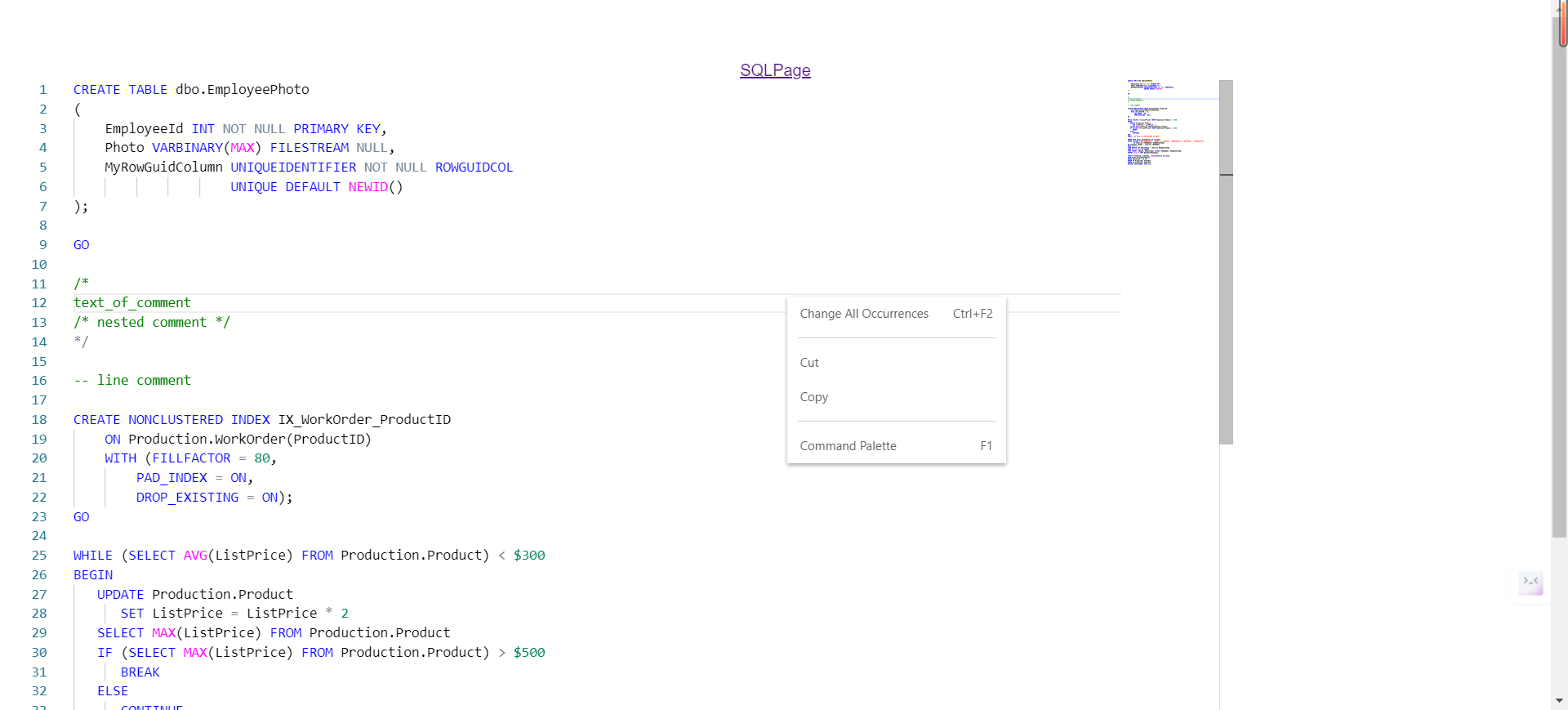
Monaco Editor
Monaco Editor 是由 Microsoft 开发的一款基于 Web 技术的开源代码编辑器,它是 Visual Studio Code 编辑器的核心。Monaco Editor 可以嵌入到网页中,提供类似于 Visual Studio Code 的编辑体验。
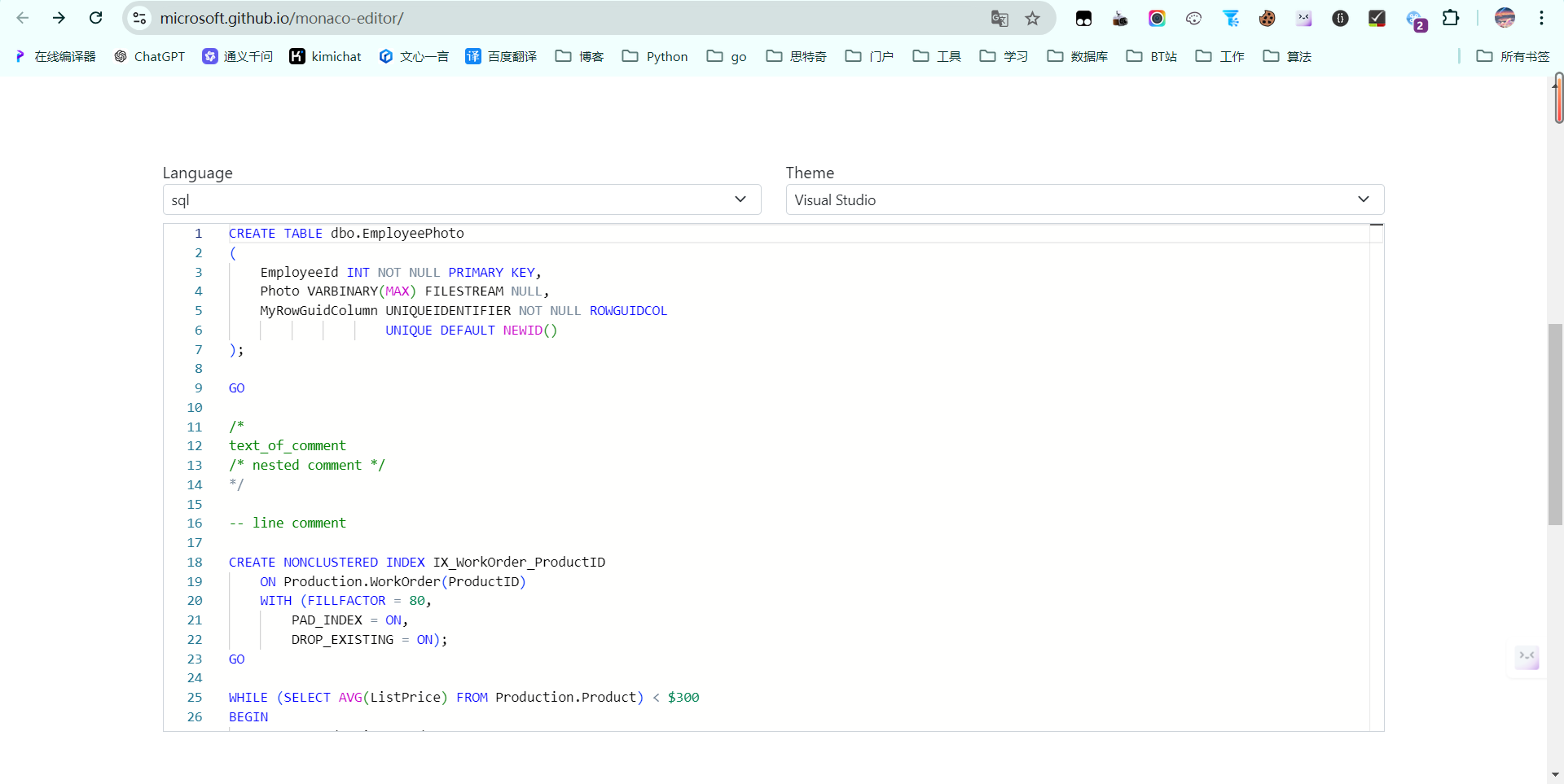
如下截图是其显示 SQL 的实现效果。
Vue 项目中使用 Monaco Editor
创建 Vue 项目
使用脚手架创建 vue 项目
vue create sql_editor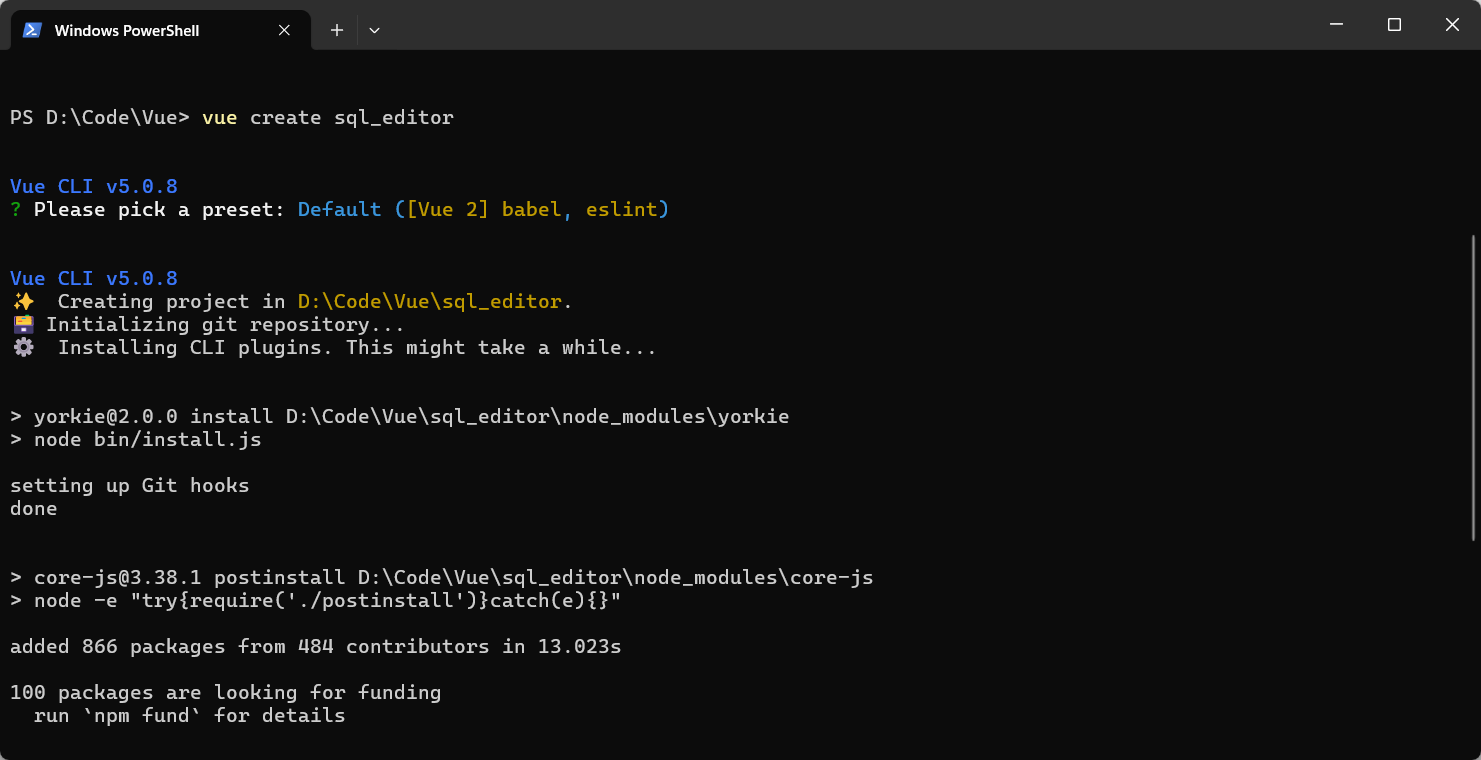
安装路由插件。
npm install vue-router在 main.js 中引入路由配置。
// main.js
import Vue from 'vue';
import App from './App.vue';
import router from './router'; // 确保正确引入路由

Vue.config.productionTip = false;

new Vue({
router, // 注入路由
render: h => h(App),
}).$mount('#app');
在 src 目录下创建 router/index.js 文件,写入如下路由。
import Vue from 'vue';
import VueRouter from 'vue-router';
import sqlPage from '../views/sqlPage.vue';

Vue.use(VueRouter);

const routes = [
    // 这里需要提前创建vue文件,src/views/sqlPage.vue
    {
        path: '/sql',
        name: 'sql',
        component: sqlPage,
    },
];

const router = new VueRouter({
    mode: 'history',
    routes,
});

export default router;
运行项目之后报错,如下所示。
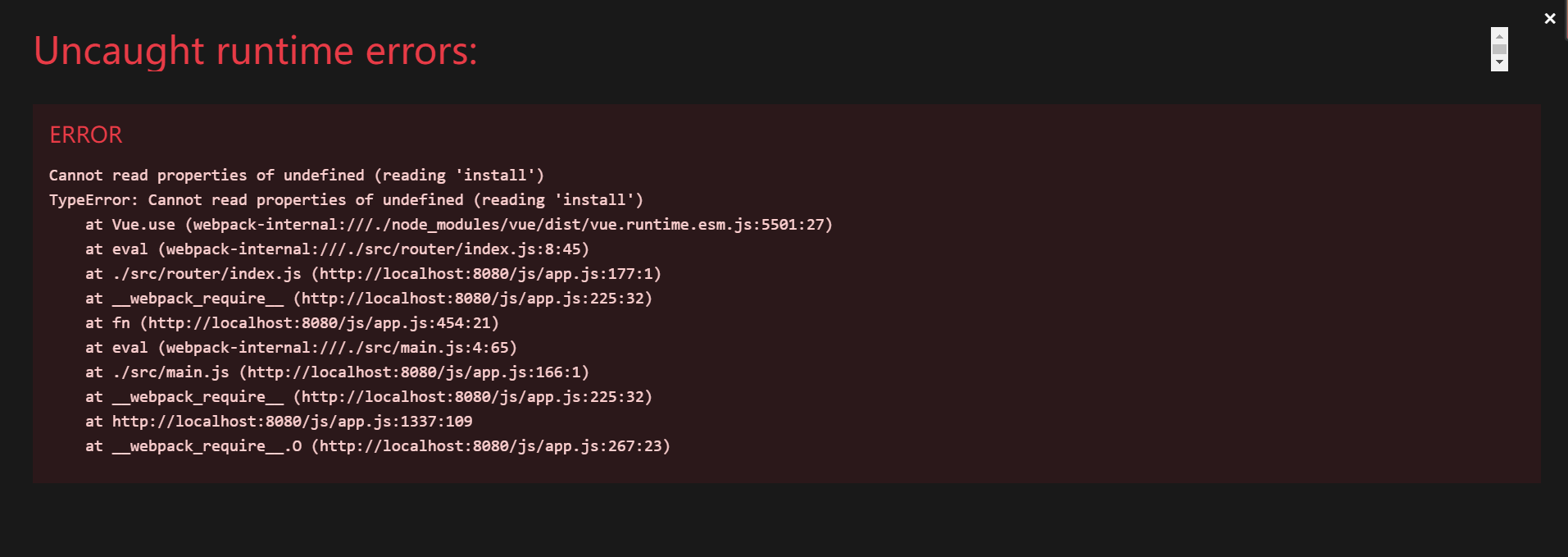 原因是
Vue 和 Vue Router 的版本不兼容。
Vue 2需要使用Vue Router 3.xVue 3需要使用Vue Router 4.x
这里重新安装 vue-router@3 即可。
npm install vue-router@3再次运行项目,正常无报错。

安装 Monaco Editor 插件
npm install vue-monaco@1.2.2
npm install monaco-editor-webpack-plugin@1.9.0
npm install monaco-editor@0.19.0
这里的版本兼容问题较多,如上版本是成功实现的一版,建议不要使用最新版本进行测试。
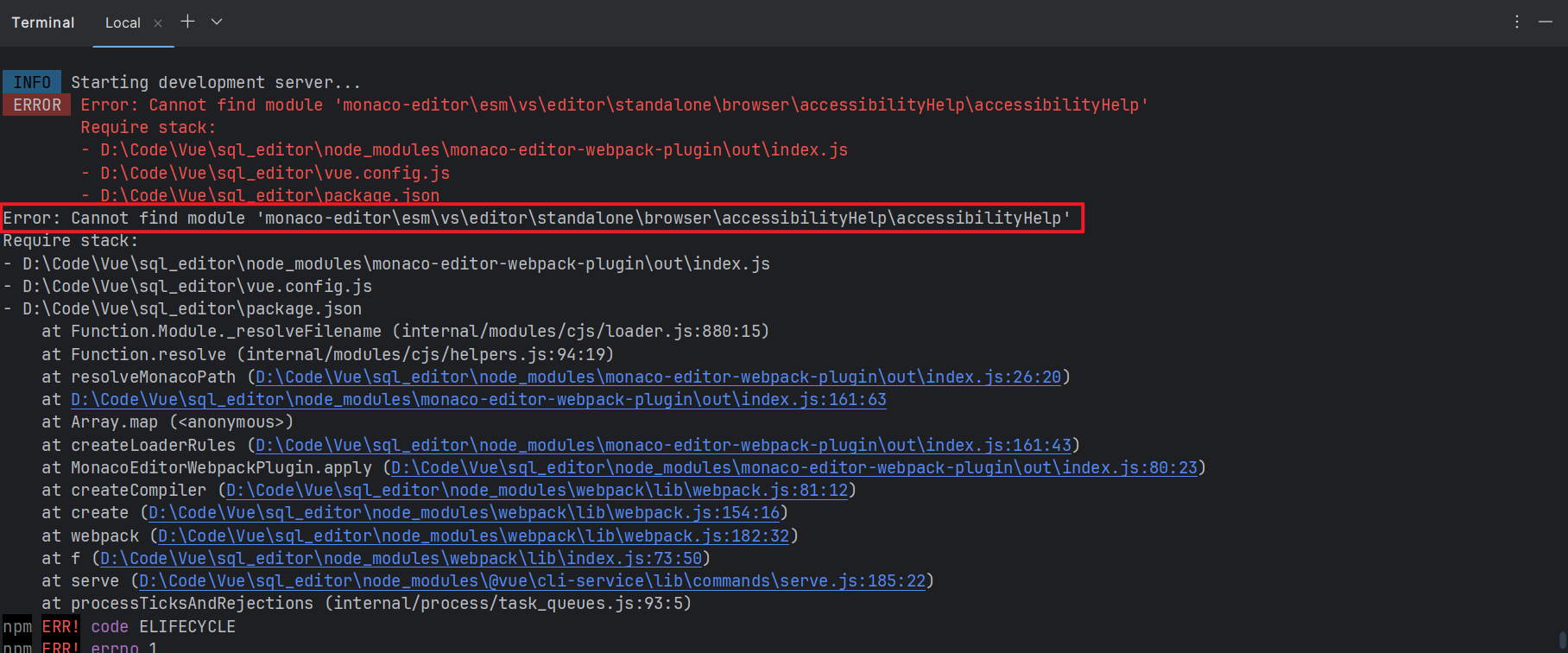 安装完成插件后,需要在
vue.config.js 中引入 monaco-editor-webpack-plugin,代码如下所示:
const { defineConfig } = require('@vue/cli-service');
const MonacoEditorPlugin = require('monaco-editor-webpack-plugin');

module.exports = defineConfig({
  transpileDependencies: true,
  // 这里是新添加的插件
  configureWebpack: {
    plugins: [
      new MonacoEditorPlugin({
        // https://github.com/Microsoft/monaco-editor-webpack-plugin#options
        // Include a subset of languages support
        languages: ['javascript', 'css', 'html', 'typescript', 'sql']
      })
    ]
  }
});
Vue 页面中引入 Monaco Editor
这一步也即应用插件到 vue 项目中,完整代码如下所示。
<template>
  <MonacoEditor class="editor" v-model="code" language="sql" />
</template>

<script>
import MonacoEditor from 'vue-monaco'

export default {
  components: {
    MonacoEditor
  },

  data() {
    return {
      code: 'const noop = () => {}'
    }
  }
}
</script>

<style>
.editor {
  width: 1200px;
  height: 800px;
}
.monaco-editor .view-lines {
  text-align: left !important;
}
</style>
实现的效果如下所示。